

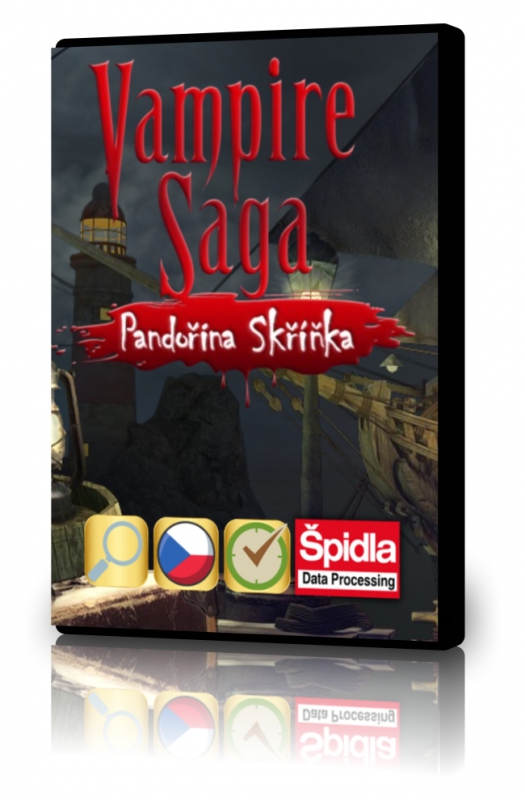
Vampire Saga: Pandořina skříňka
- HLEDAČKY
- DETEKTIVNÍ HRY
- MYSTERIÓZNÍ HRY


 +11 dalších
| Kód: | avs1 |
Matthew se chtěl schovat před válkou, ale probudil se uprostřed jiné hrozby. Hra v češtině. Vyzkoušejte zdarma.
Vampire Saga 1: Pandořina skříňka
Na lodi zůstaly rakve a otázky, na které nechcete znát odpověď
STÁHNOUT ZDARMA PLNOU HRUStáhněte si celou hru zdarma a hrajte půl hodiny. Pak se rozhodnete, jestli ji chcete zakoupit.
Na lodi zůstaly rakve a otázky, na které nechcete znát odpověď
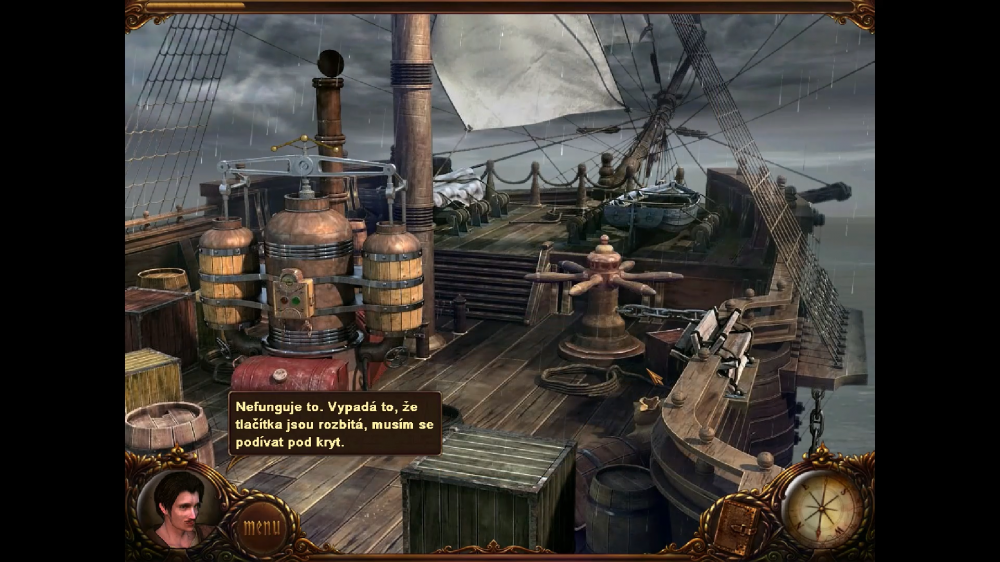
Matthew se chtěl schovat před válkou, ale probudil se uprostřed jiné hrozby. Prozkoumejte tísnivé prostředí, hledejte předměty a sledujte stopy mrazivého zločinu. Tahle plavba není určena pro klidné spaní.
Vyzkoušejte si hru Vampire Saga 1: Pandořina skříňka na svém počítači.
STÁHNOUT ZDARMA PLNOU HRUStáhněte si celou hru zdarma a hrajte půl hodiny. Pak se rozhodnete, jestli ji chcete zakoupit.Nedaří se stáhnout? Použijte náhradní odkaz; k dispozici je také další náhradní umístění.
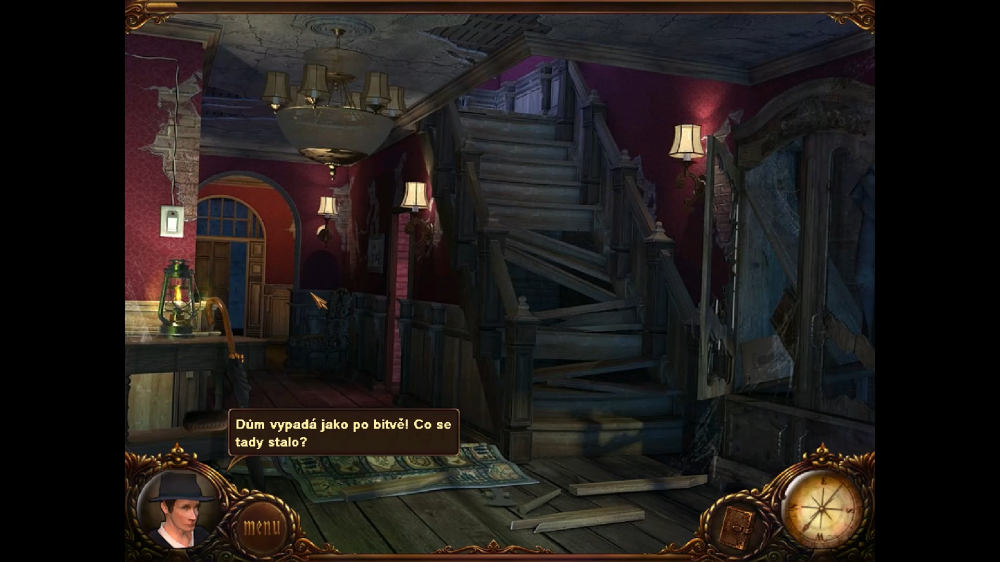
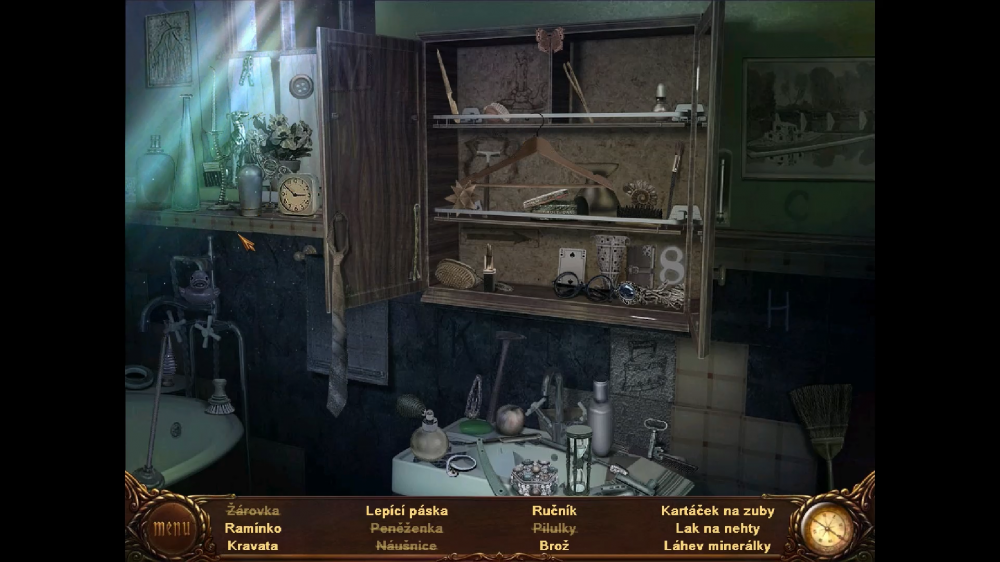
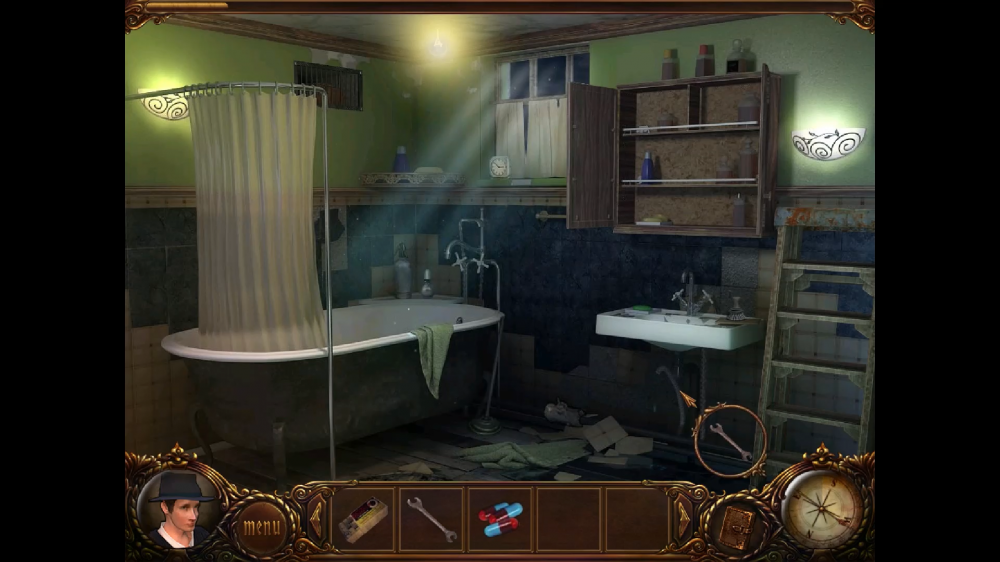
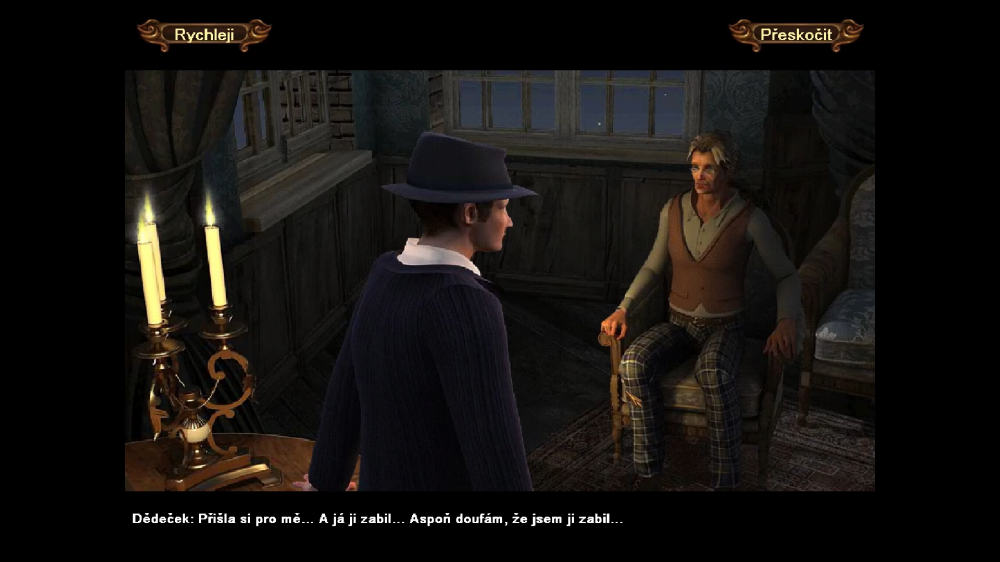
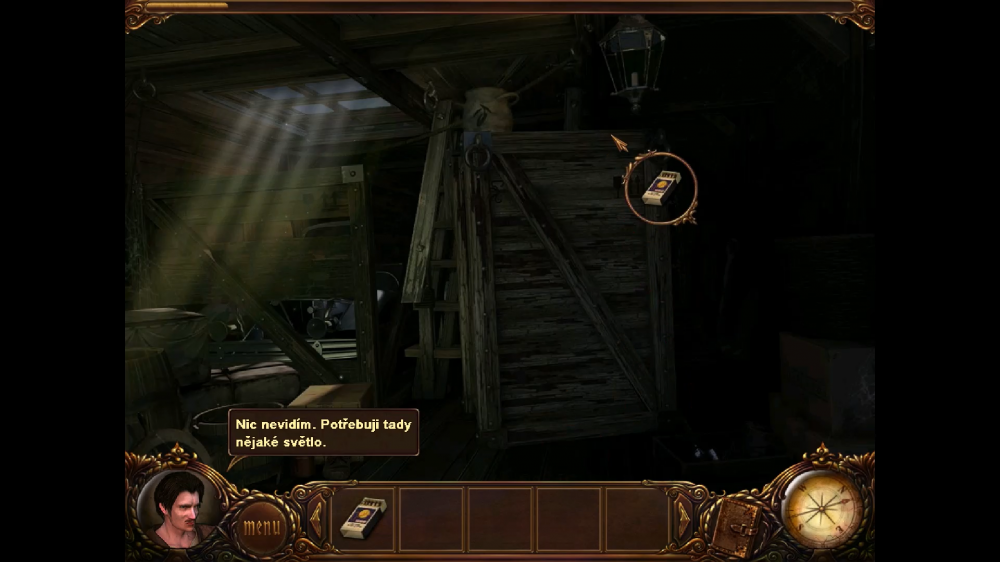
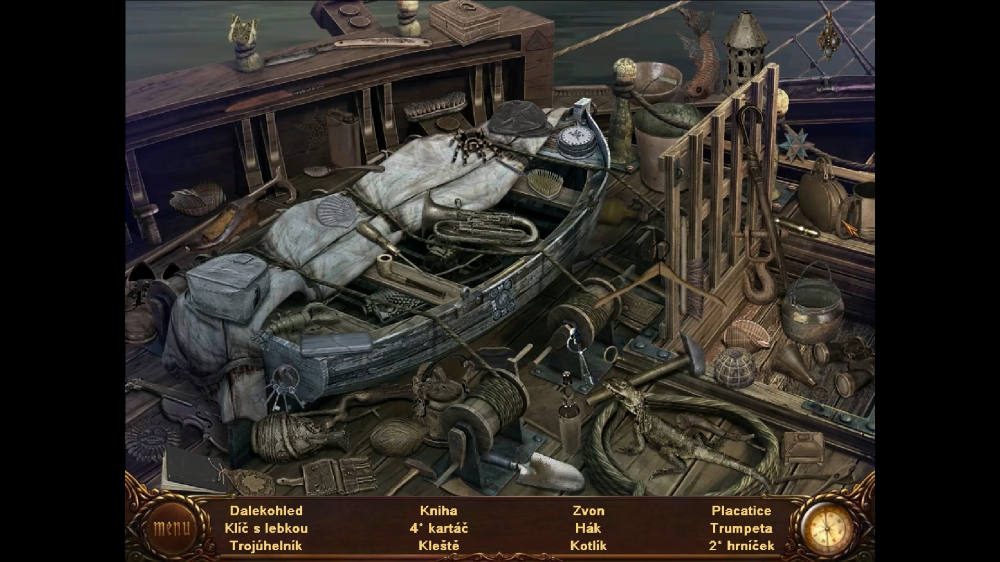
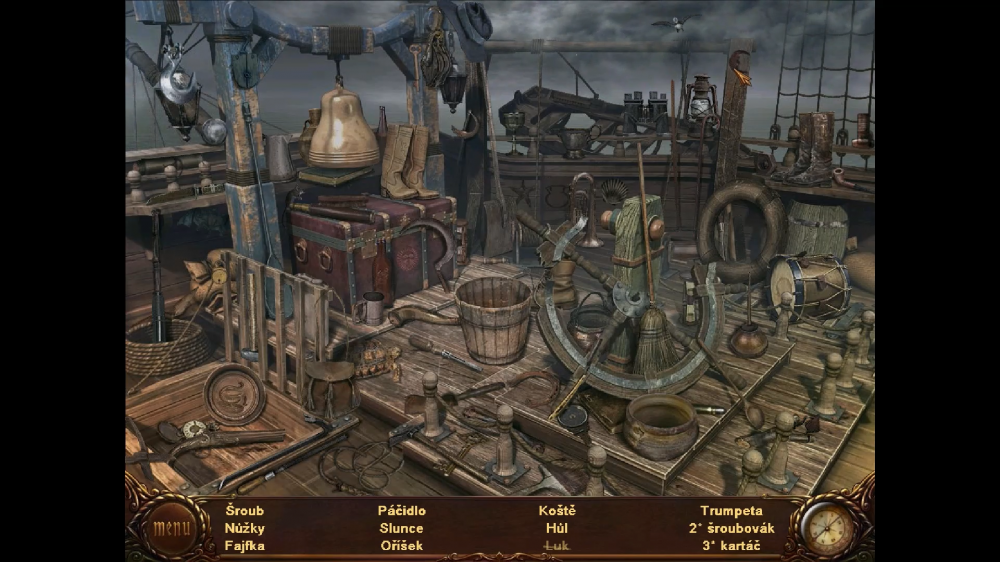
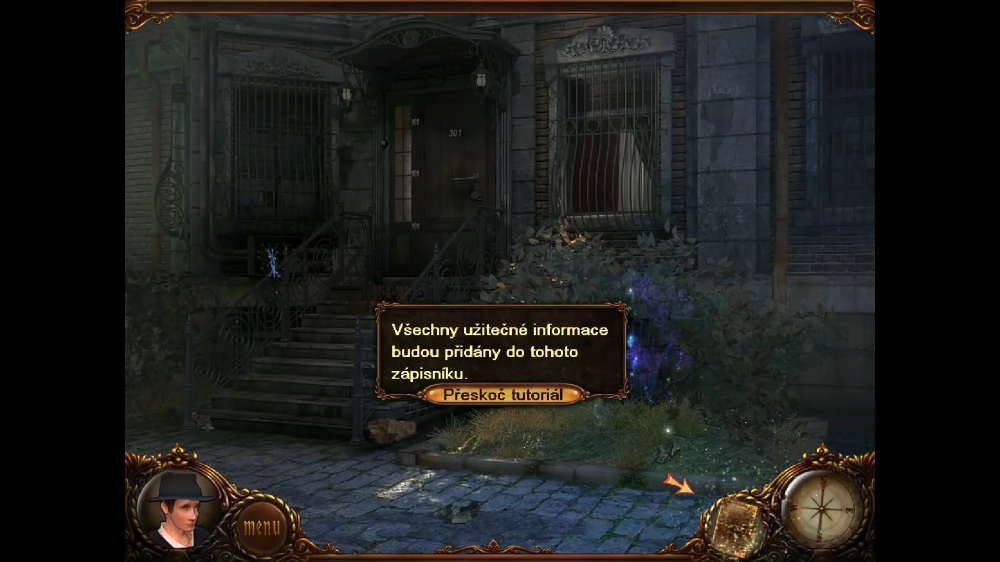
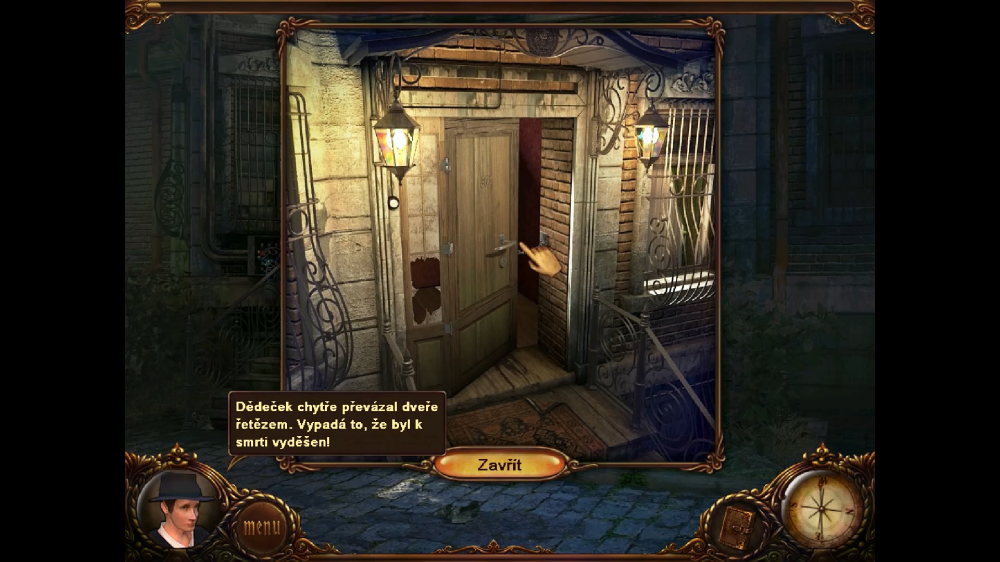
Prozkoumejte strašidelné lokace a hledejte skryté předměty v tomto poutavém mysteriózním thrilleru. Hra Vampire Saga 1 - Pandořina skříňka, v jejímž centru stojí mrazivý zločin, není určena pro slabé povahy!
Přidejte se k Matthewovi Wardovi, který se vkrádá na palubu nákladní lodi, aby unikl násilí španělsko-americké války, omdlí a po probuzení zjistí, že je sám s několika zlověstně vyhlížejícími rakvemi. Prozkoumejte strašidelné lokace, hledejte skryté předměty a sledujte příběh plný nervy drásajících setkání. Z tohoto poutavého mysteriózního thrilleru vám bezpochyby naskočí husí kůže!
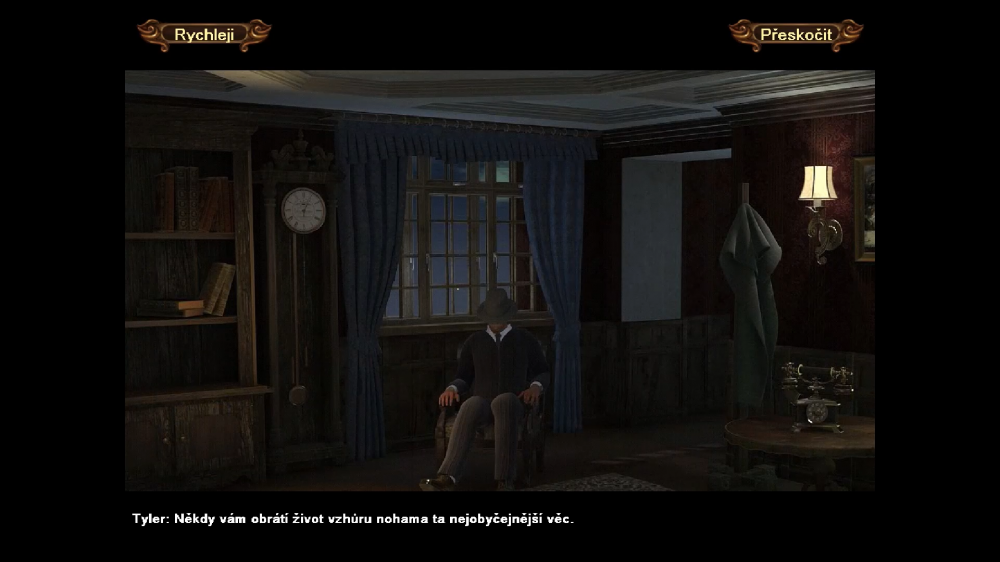
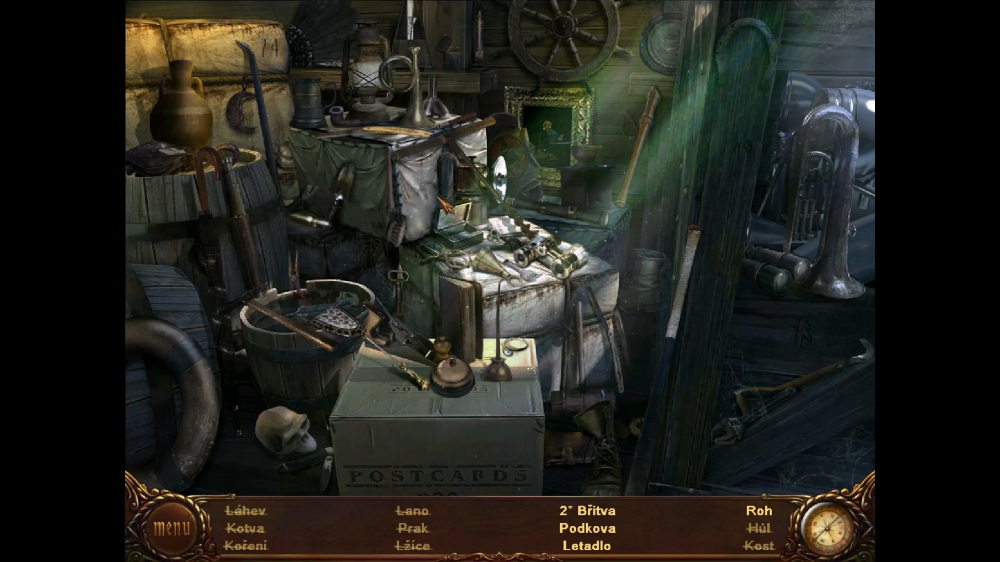
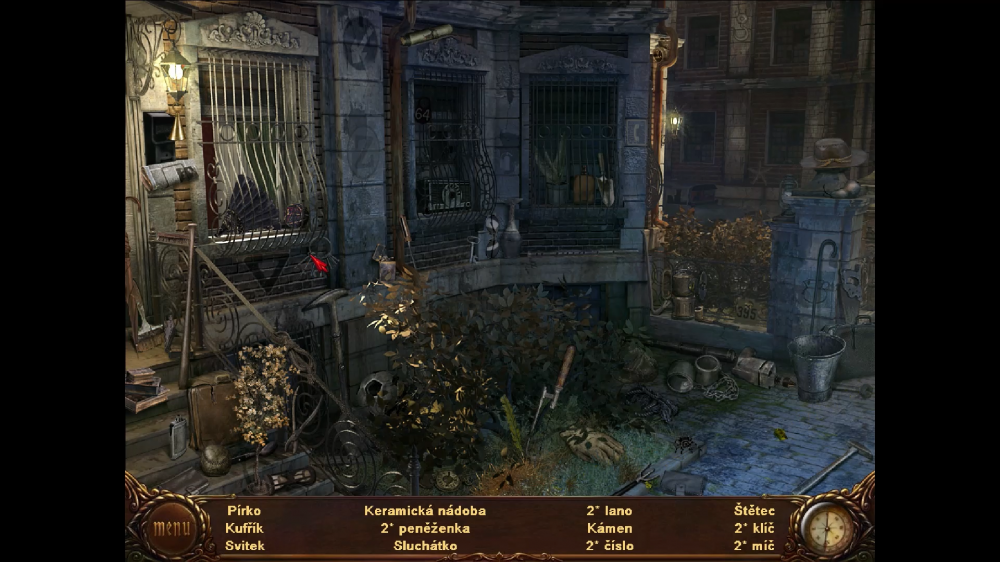
- 11 scén hry se skrytými objekty
- Pět miniher
- 300 skrytých objektů
- Animované scény
- Překvapivý konec!
Pokud se Vám hra Vampire Saga 2 nainstaluje, ale po spuštění se kolem kurzoru zobrazuje čtverec nebo posunutá část obrazu, hra po kliknutí zamrzne či se sama vypne, vyzkoušejte následující postup.
Tento problém se může objevit zejména na novějších verzích Windows u starších her.
1. Nastavte správné škálování DPI
Vyzkoušejte si hru Vampire Saga 1: Pandořina skříňka na svém počítači.
STÁHNOUT ZDARMA PLNOU HRUStáhněte si celou hru zdarma a hrajte půl hodiny. Pak se rozhodnete, jestli ji chcete zakoupit.Nedaří se stáhnout? Použijte náhradní odkaz.
- Klikněte pravým tlačítkem myši na zástupce hry Vampire Saga 2.
- Zvolte Otevřít umístění souboru.
- Ve složce najděte přímo spouštěcí soubor hry s koncovkou .exe.
- Klikněte na něj pravým tlačítkem a zvolte Vlastnosti.
- Klikněte na Změnit nastavení vysokého DPI.
- Ve spodní části okna zaškrtněte možnost Přepsat chování při vysokém DPI.
- V nabídce pod touto volbou vyberte Aplikace.
- Potvrďte nastavení tlačítkem OK, následně Použít a znovu OK.
Důležité: Toto nastavení proveďte přímo u spouštěcího souboru .exe, nikoliv pouze u zástupce hry na ploše.
Poté hru znovu spusťte.
2. Pokud problém přetrvává, změňte kurzor myši
Pokud se kolem kurzoru stále objevuje čtverec, posunutý obraz nebo hra při pohybu a klikání myší padá, zkuste ve Windows změnit používaný kurzor myši na jiný.
Právě kombinace změny nastavení vysokého DPI a změny kurzoru již pomohla tento problém s Vampire Saga 2 vyřešit.
Vyzkoušejte si hru Vampire Saga 1: Pandořina skříňka na svém počítači.
STÁHNOUT ZDARMA PLNOU HRUStáhněte si celou hru zdarma a hrajte půl hodiny. Pak se rozhodnete, jestli ji chcete zakoupit.Nedaří se stáhnout? Použijte náhradní odkaz.
3. Pokud hra stále nefunguje
Můžete ještě vyzkoušet:
- spustit hru jako správce,
- zapnout Zakázat optimalizace pro režim celé obrazovky,
- dočasně nastavit škálování obrazovky ve Windows na 100 %,
- případně zkusit nižší rozlišení obrazovky.
Po změně nastavení doporučujeme hru úplně ukončit a spustit znovu.
Pokud ani poté Vampire Saga 2 nefunguje, obraťte se na naši zákaznickou podporu a napište nám, jakou verzi Windows používáte a co přesně se po spuštění hry děje. Rádi se pokusíme najít další řešení.
Vyzkoušejte si hru Vampire Saga 1: Pandořina skříňka na svém počítači.
STÁHNOUT ZDARMA PLNOU HRUStáhněte si celou hru zdarma a hrajte půl hodiny. Pak se rozhodnete, jestli ji chcete zakoupit.Nedaří se stáhnout? Použijte náhradní odkaz.
Proč si udělat radost hrou od Špidlů?
✓ Hra pro české hráče – užijte si českou verzi pod názvem, který znáte z našeho e-shopu.
✓ Více cest k další zábavě – prohlédněte si také naše aktuální balíčky her nebo celé herní série.
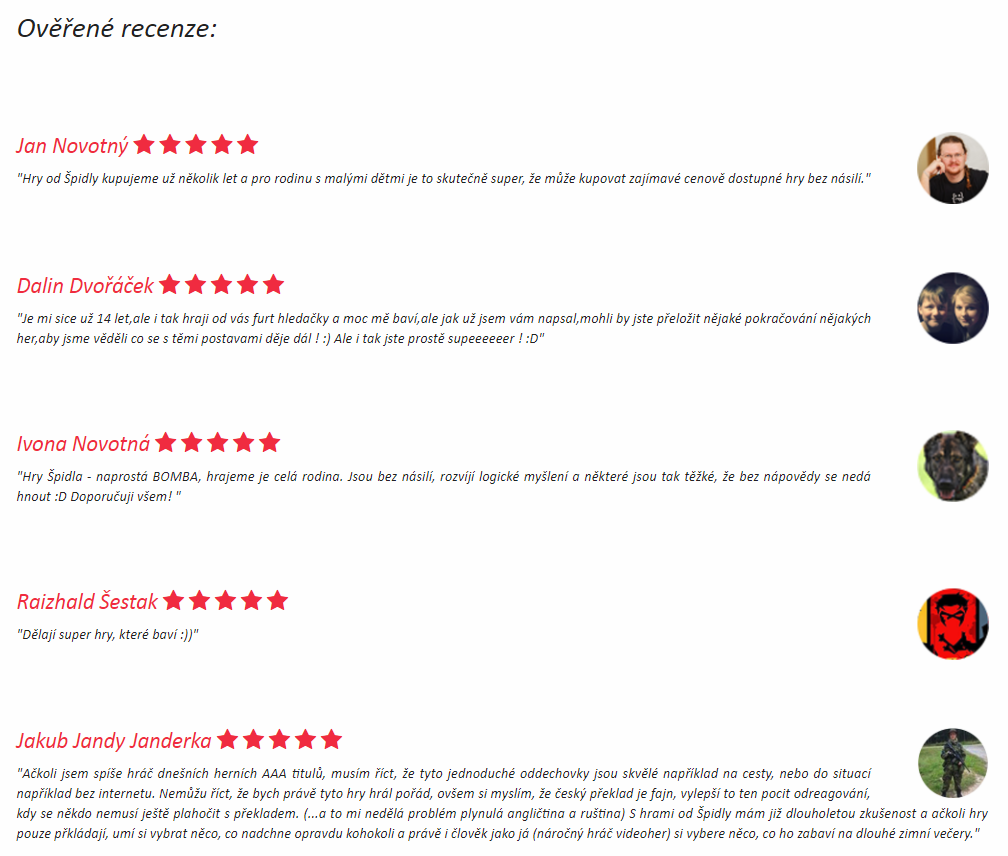
Přidejte se mezi naše spokojené hráče!
Před zakoupením hry prosím stáhněte celou hru zdarma na půl hodiny a ověřte, že na Vašem počítači funguje bez problémů. Pokud bude správně fungovat, bude vám fungovat i zakoupená plná verze.